در این پست قالب وردپرس را از طریق پنل مدیریت سفارشی می کنیم با توجه به نوع قالب وردپرس شما مجموعه ای از تغییرات متفاوتی را از داخل پنل مدیریتی وردپرس خود می توانید اعمال کنید.گرچه در طراحی قالب وردپرس می توانید بخش های سقارشی قالب را کم و یا بیشتر نیز بکنید در این آموزش تنظیمات ابتدایی قالب وردپرس را بررسی می کنیم و در آموزش های آتی به سفارشی سازی پیشرفته قالب وردپرس می پردازیم.
چگونه قالب وردپرس را سفارشی کنیم؟
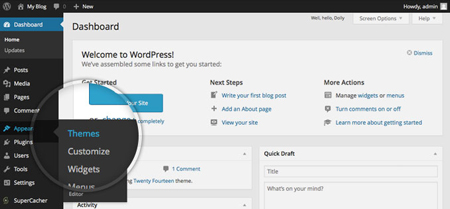
برای آغاز سفارشی سازی قالب وردپرس ابتدا به قسمت نمایش > پوسته ها مراجعه کنید.
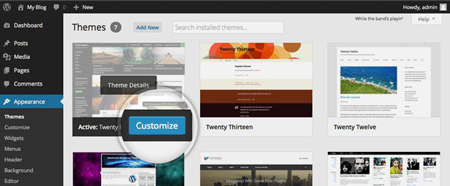
در این قسمت قالب های سایت را مشاهده می کنید برروری قالب در قسمت شخصی سازی کلیک می کنیم.
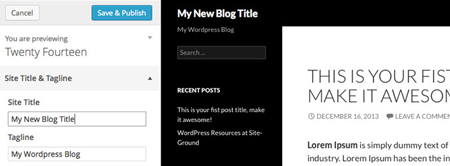
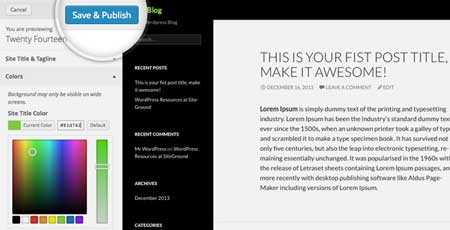
در این صفحه شما می توانید سفارشی سازی قالب وردپرس را در حالی که پیش نمایش قالب را می بینید,تغییرات را اعمال کنید.صفحه سفارشی سازی قالب وردپرس اجازه می دهد تا شما عنوان و شعار سایت را تغییر دهید این در حالی است که پیش نمایش واقعی سایت را نیز مشاهد می کنید همان طور که در تصویر زیر می بینید پس از تنظیمات تنها فقط کافی است روی ذخیر و انتشار کلیک کنید.
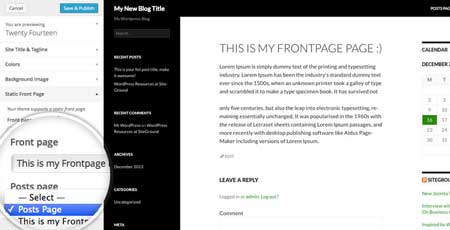
سفارشی سازی صفحه اول قالب وردپرس
وردپرس به شما اجازه خواهد داد تا انتخاب کنید بین دو گزینه برای صفحه اول سایت - یک صفحه استاتیک یا یک لیست از آخرین پست های وبلاگ با بخشی از محتوای آنها. این گزینه دیگری است که شما می توانید قالب سفارشی سازی کنید. باز برگه پیش نمایش استاتیک صفحه اول و همچنین شما گزینه های در دسترس را نیز ببینید.
تغییرات اضافی قالب وردپرس
بسته به قالب وردپرستان می توانید تغییرات بیشتری را اعمال کنید به عنوان مثال قالب پیش فرض 2014 وردپرس به شما اجازه می بدهد عناوین و رنگ پس زمینه ها تغییر دهید همچنین قادر خواهید بود که تا تصویری را برای پس زمینه قالب تنظیم کنید و هنگامی که از تنظیمات راضی شدید آن را ذخیر و منتشر کنید.
همانطور که اشاره کردیم این آموزش مقدماتی بود در پست های آتی به تنظیمات پیشرفته قالب وردپرس خواهیم پرداخت با ما همراه باشید و سپاس از حضورتان گرمتان در بلاک وب سیتی به امید دیدار مجدد شما عزیزان موفق و سربلند باشین.

هیچ نظری موجود نیست:
ارسال یک نظر